 coco
coco
219 lines
8.4 KiB
Markdown
219 lines
8.4 KiB
Markdown
## [TakePhoto](https://github.com/crazycodeboy/TakePhoto) 简介
|
||
`TakePhoto`是一款用于在Android设备上获取照片(拍照或从相册、文件中选择)、裁剪图片、压缩图片的开源工具库,目前最新版本[2.0.4](https://github.com/crazycodeboy/TakePhoto/)。
|
||
2.0以下版本及API说明,详见[TakePhoto1.0+](https://github.com/crazycodeboy/TakePhoto/blob/master/README%20-V1.0+.md)。
|
||
|
||
**V2.0**
|
||
|
||
- 支持通过相机拍照获取图片
|
||
- 支持从相册选择图片
|
||
- 支持从文件选择图片
|
||
- 支持对图片进行压缩
|
||
- 支持对图片进行裁剪
|
||
- 支持对裁剪及压缩参数个性化配置
|
||
- 提供自带裁剪工具(可选)
|
||
- 支持智能选取及裁剪异常处理
|
||
- 支持因拍照Activity被回收后的自动恢复
|
||
|
||
GitHub地址: [https://github.com/crazycodeboy/TakePhoto](https://github.com/crazycodeboy/TakePhoto)
|
||
|
||
## 预览图
|
||
|
||
运行效果图:
|
||
|
||

|
||
|
||
|
||
## 如何使用
|
||
|
||
### 使用TakePhoto有以下两种方式:
|
||
**方式一:通过继承的方式**
|
||
1. 继承`TakePhotoActivity`、`TakePhotoFragmentActivity`、`TakePhotoFragment`三者之一。
|
||
2. 通过`getTakePhoto()`获取`TakePhoto`实例进行相关操作。
|
||
3. 重写以下方法获取结果
|
||
|
||
```java
|
||
void takeSuccess(String imagePath);
|
||
void takeFail(String msg);
|
||
void takeCancel();
|
||
```
|
||
此方式使用简单,满足的大部分的使用需求,具体使用详见simple。如果通过继承的方式无法满足实际项目的使用,可以通过下面介绍的方式。
|
||
|
||
**方式二:通过组装的方式**
|
||
1. 获取TakePhoto实例`TakePhoto takePhoto=new TakePhotoImpl(getActivity(),this);`
|
||
2. 在 `onCreate`,`onActivityResult`,`onSaveInstanceState`方法中调用TakePhoto对用的方法。
|
||
3. 调用TakePhoto实例进行相关操作。
|
||
4. 在`TakeResultListener`相关方法中获取结果。
|
||
|
||
### 获取图片
|
||
TakePhoto提供拍照,从相册选择,从文件中选择三种方式获取图片。
|
||
|
||
#### API:
|
||
|
||
```java
|
||
/**
|
||
* 从文件中获取图片(不裁剪)
|
||
*/
|
||
void onPickFromDocuments();
|
||
/**
|
||
* 从相册中获取图片(不裁剪)
|
||
*/
|
||
void onPickFromGallery();
|
||
/**
|
||
* 从相机获取图片(不裁剪)
|
||
* @param outPutUri 图片保存的路径
|
||
*/
|
||
void onPickFromCapture(Uri outPutUri);
|
||
```
|
||
以上三种方式均提供对应的裁剪API,详见:[裁剪图片](https://github.com/crazycodeboy/TakePhoto#裁剪图片)。
|
||
**注:**
|
||
由于不同Android Rom厂商对系统有不同程度的定制,有可能导致某种选择图片的方式不支持,所以为了提高`TakePhoto`的兼容性,当某种选的图片的方式不支持时,`TakePhoto`会自动切换成使用另一种选择图片的方式进行图片选择。
|
||
|
||
### 裁剪图片
|
||
|
||
#### API
|
||
`TakePhoto`支持对图片进行裁剪,无论是拍照的照片,还是从相册、文件中选择的图片。你只需要调用`TakePhoto`的相应方法即可:
|
||
|
||
```java
|
||
/**
|
||
* 从相机获取图片并裁剪
|
||
* @param outPutUri 图片裁剪之后保存的路径
|
||
* @param options 裁剪配置
|
||
*/
|
||
void onPickFromCaptureWithCrop(Uri outPutUri, CropOptions options);
|
||
/**
|
||
* 从相册中获取图片并裁剪
|
||
* @param outPutUri 图片裁剪之后保存的路径
|
||
* @param options 裁剪配置
|
||
*/
|
||
void onPickFromGalleryWithCrop(Uri outPutUri, CropOptions options);
|
||
/**
|
||
* 从文件中获取图片并裁剪
|
||
* @param outPutUri 图片裁剪之后保存的路径
|
||
* @param options 裁剪配置
|
||
*/
|
||
void onPickFromDocumentsWithCrop(Uri outPutUri, CropOptions options);
|
||
```
|
||
#### 对指定图片进行裁剪
|
||
另外,TakePhoto也支持你对指定图片进行裁剪:
|
||
|
||
```java
|
||
/**
|
||
* 裁剪图片
|
||
* @param imageUri 要裁剪的图片
|
||
* @param outPutUri 图片裁剪之后保存的路径
|
||
* @param options 裁剪配置
|
||
*/
|
||
void onCrop(Uri imageUri, Uri outPutUri, CropOptions options)throws TException;
|
||
```
|
||
|
||
#### CropOptions
|
||
`CropOptions`是用于裁剪的配置类,通过它你可以对图片的裁剪比例,最大输出大小,以及是否使用`TakePhoto`自带的裁剪工具进行裁剪等,进行个性化配置。
|
||
|
||
**Usage:**
|
||
|
||
```java
|
||
CropOptions cropOptions=new CropOptions.Builder().setAspectX(1).setAspectY(1).setWithOwnCrop(true).create();
|
||
getTakePhoto().onPickFromDocumentsWithCrop(imageUri,cropOptions);
|
||
//或
|
||
getTakePhoto().onCrop(imageUri,outPutUri,cropOptions);
|
||
|
||
```
|
||
|
||
**注:**
|
||
由于不同Android Rom厂商对系统有不同程度的定制,有可能系统中没有自带或第三方的裁剪工具,所以为了提高`TakePhoto`的兼容性,当系统中没有自带或第三方裁剪工具时,`TakePhoto`会自动切换到使用`TakePhoto`自带的裁剪工具进行裁剪。
|
||
|
||
|
||
### 压缩图片
|
||
你可以选择是否对图片进行压缩处理,你只需要告诉它你是否要启用压缩功能以及`CompressConfig`即可。
|
||
|
||
#### API
|
||
```java
|
||
/**
|
||
* 启用图片压缩
|
||
* @param config 压缩图片配置
|
||
* @param showCompressDialog 压缩时是否显示进度对话框
|
||
* @return
|
||
*/
|
||
TakePhoto onEnableCompress(CompressConfig config,boolean showCompressDialog);
|
||
```
|
||
|
||
**Usage:**
|
||
|
||
```java
|
||
getTakePhoto().onEnableCompress(compressConfig,true).onPickFromGalleryWithCrop(imageUri,cropOptions);
|
||
```
|
||
如果你启用了图片压缩,`TakePhoto`会使用`CompressImage`对图片进行压缩处理,`CompressImage`目前支持对图片的尺寸以及图片的质量进行压缩。默认情况下,`CompressImage`开启了尺寸与质量双重压缩。
|
||
|
||
#### 对指定图片进行压缩
|
||
另外,你也可以对指定图片进行压缩:
|
||
**Usage:**
|
||
|
||
```java
|
||
new CompressImageImpl(compressConfig).compress(picturePath, new CompressImage.CompressListener() {
|
||
@Override
|
||
public void onCompressSuccess(String imgPath) {//图片压缩成功
|
||
|
||
}
|
||
@Override
|
||
public void onCompressFailed(String imagePath,String msg) {//图片压缩失败
|
||
|
||
}
|
||
});
|
||
```
|
||
|
||
#### CompressConfig
|
||
`CompressConfig`是用于图片压缩的配置类,你可以通过`CompressConfig.Builder`对图片压缩后的尺寸以及质量进行相关设置。如果你想改变压缩的方式可以通过`CompressConfig.Builder`进行相关设置。
|
||
**Usage:**
|
||
|
||
```java
|
||
CompressConfig compressConfig=new CompressConfig.Builder().setMaxSize(50*1024).setMaxPixel(800).create();
|
||
getTakePhoto().onEnableCompress(compressConfig,true).onPickFromGallery();
|
||
```
|
||
|
||
|
||
## 兼容性
|
||
|
||
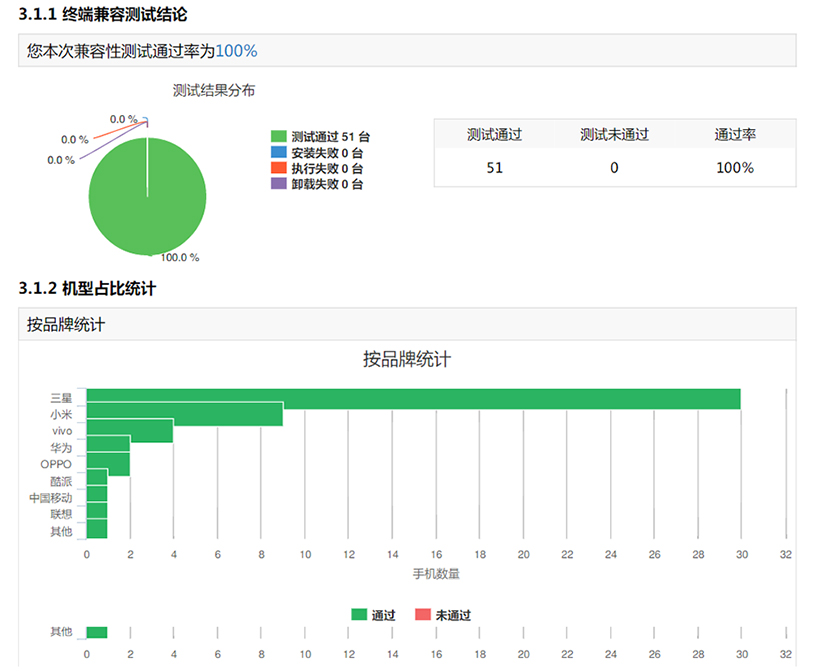
### TakePhoto在深度兼容性方面的测试
|
||
|
||
|
||
### 获取更高的兼容性
|
||
`TakePhot`o是基于Android官方标准API编写的,适配了目前市场上主流的Rom。如果你在使用过程中发现了适配问题,可以[提交Issues](https://github.com/crazycodeboy/TakePhoto/issues)。
|
||
1. 为适配部分手机拍照时会回收`Activity`,`TakePhoto`在`onSaveInstanceState`与 `onCreate`做了相应的恢复处理。
|
||
2. 为适配部分手机拍照或从相册选择图片时屏幕方向会发生转变,从而导致拍照失败的问题,可以在AndroidManifest.xml中对使用了`TakePhoto`的`Activity`添加android:configChanges="orientation|keyboardHidden|screenSize"配置。
|
||
eg:
|
||
|
||
```
|
||
<activity
|
||
android:name=".MainActivity"
|
||
android:screenOrientation="portrait"
|
||
android:configChanges="orientation|keyboardHidden|screenSize"
|
||
android:label="@string/app_name" >
|
||
<intent-filter>
|
||
<action android:name="android.intent.action.MAIN" />
|
||
<category android:name="android.intent.category.LAUNCHER" />
|
||
</intent-filter>
|
||
</activity>
|
||
```
|
||
|
||
## 在项目中使用
|
||
为方便大家使用,现已将TakePhoto V2.0.4发布到JCenter(如果你对如何将项目发布到JCenter感兴趣可以参考:《[教你轻松将Android library 发布到JCenter](http://blog.csdn.net/fengyuzhengfan/article/details/51407009))》
|
||
Gradle:
|
||
|
||
```groovy
|
||
compile 'com.jph.takephoto:takephoto_library:2.0.4'
|
||
```
|
||
|
||
Maven:
|
||
|
||
```groovy
|
||
<dependency>
|
||
<groupId>com.jph.takephoto</groupId>
|
||
<artifactId>takephoto_library</artifactId>
|
||
<version>2.0.4</version>
|
||
<type>pom</type>
|
||
</dependency>
|
||
```
|
||
|
||
## 最后
|
||
如果你对[TakePhoto](https://github.com/crazycodeboy/TakePhoto)有更好的建议或想改造它,欢迎大家[Fork and Pull requests](https://github.com/crazycodeboy/TakePhoto)。
|