 coco
coco
272 lines
16 KiB
Markdown
272 lines
16 KiB
Markdown
## 金融类自定义View(一)--仿蚂蚁财富基金收益曲线图
|
|
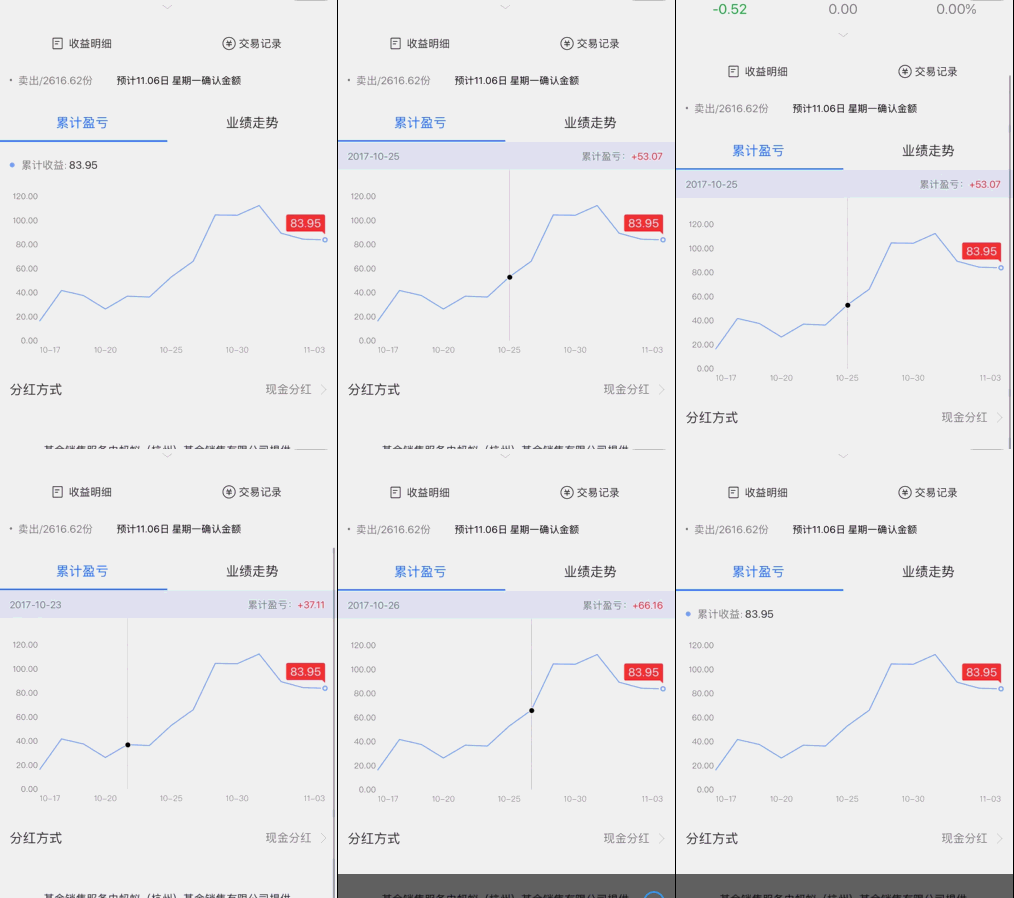
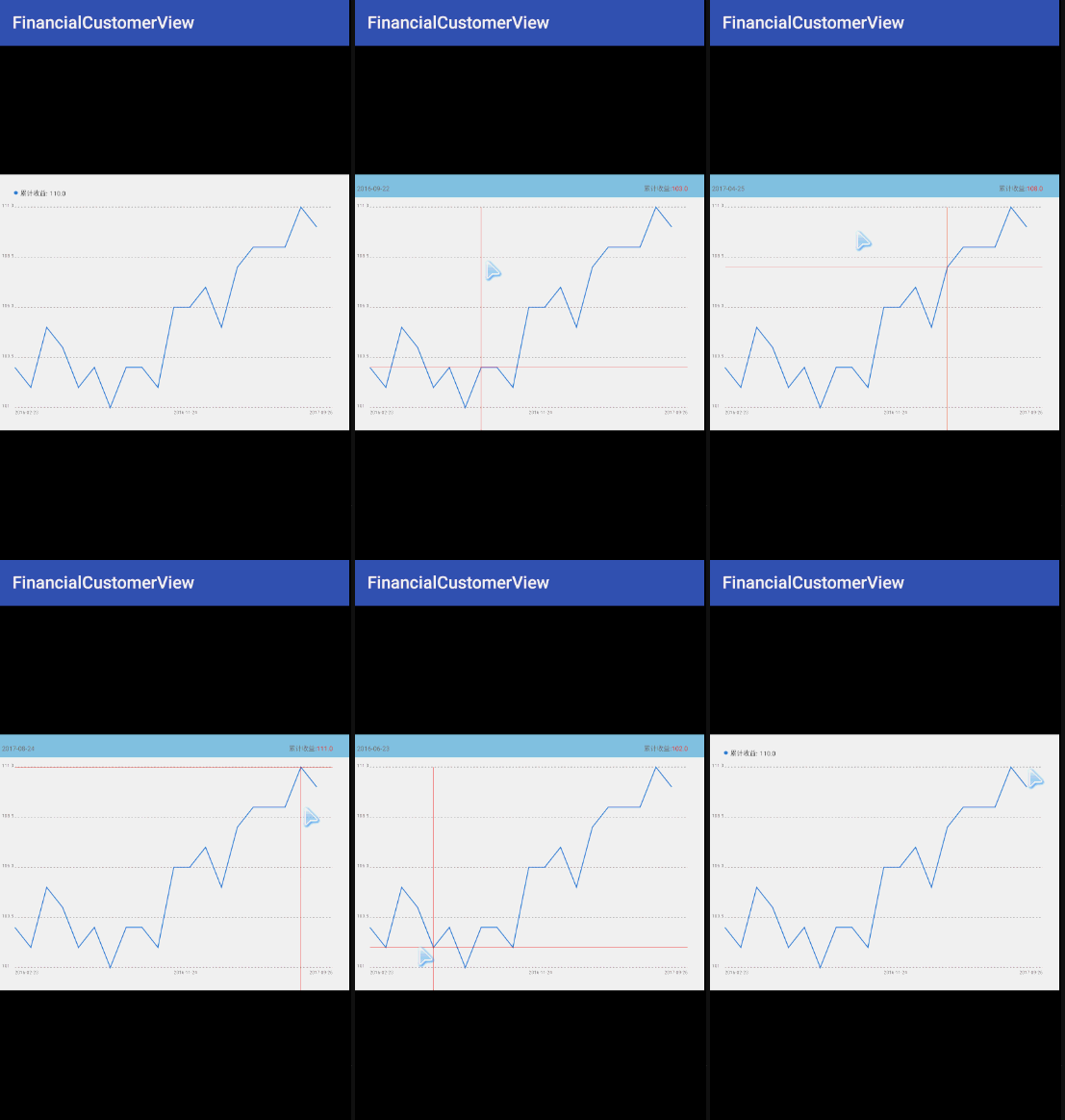
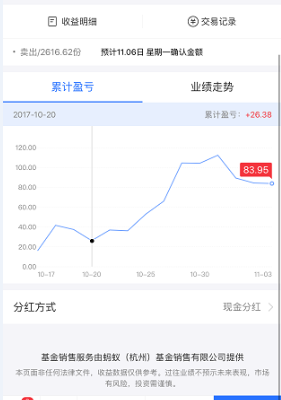
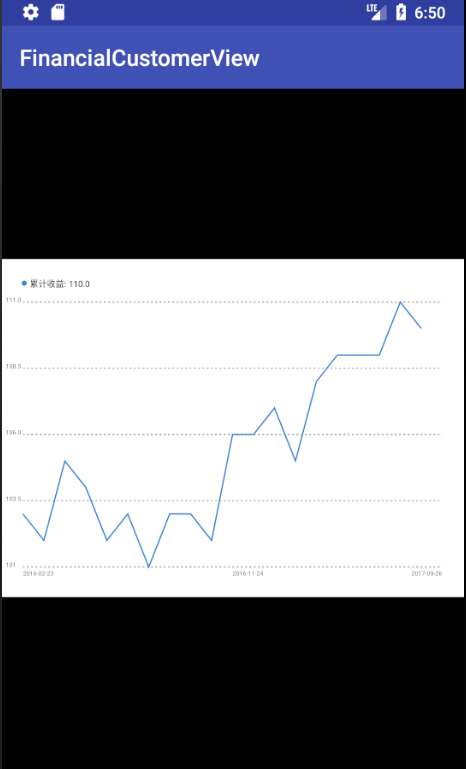
> 该自定义View模仿了蚂蚁金服的基金收益曲线图走势。大致包含以下功能:x轴绘制等分时间坐标;y轴绘制等分收益值;中间绘制等分虚线;收益变化折线图;上方默认显示最后收益值;长按显示当前距离最近按下点的时间坐标以及对应收益值的十字线,同时上方显示对应时间与收益。看似简单的一个收益曲线图,包含很多细节技术点需要处理。虽然该自定义View比较简单,但是和金融类复杂的K线图、蜡烛图等以及相应复杂的交互本质上是一样的,会提供很好的解决思路。本文不会讲解自定义View入门知识。enjoy it~
|
|
|
|
#### 效果图
|
|
* 原蚂蚁金服收益View操作GIF
|
|
|
|
|
|
|
|
* 仿操作GIF
|
|
|
|
|
|
|
|
* 截图
|
|
|
|

|
|
|
|
|
|
|
|
|
|
|
|

|
|
|
|
#### 中间虚线的绘制
|
|
* 要绘制横轴那五条虚线,我们首先需要知道该控件的大小和位置,由调用者在使用时设置,控件在onMeasure()的时候获取,特别注意处理一下`AT_MOST`的情况。另外,我们需要设置上下左右的起始位置,也就是给该控件设置好Padding值,如下:
|
|
|
|
//上下左右padding
|
|
float mPaddingTop = 100;
|
|
float mPaddingBottom = 70;
|
|
float mPaddingLeft = 50;
|
|
float mPaddingRight = 50;
|
|
|
|
* 知道了绘制的起始和结束位置之后,我们需要初始化一个绘制虚线的画笔,用来在Canves上绘制虚线
|
|
|
|
//初始化绘制虚线的画笔
|
|
private void initInnerXPaint() {
|
|
mInnerXPaint = new Paint();
|
|
mInnerXPaint.setColor(getColor(R.color.color_fundView_xLineColor));
|
|
mInnerXPaint.setStrokeWidth(convertDp2Px(mInnerXStrokeWidth));
|
|
mInnerXPaint.setStyle(Paint.Style.STROKE);
|
|
setLayerType(LAYER_TYPE_SOFTWARE, null);//禁用硬件加速
|
|
PathEffect effects = new DashPathEffect(new float[]{5, 5, 5, 5}, 1);
|
|
mInnerXPaint.setPathEffect(effects);
|
|
}
|
|
|
|
* 其实知道位置和初始化画笔之后,就可以直接绘制了。我们很容易知道最上面的那一条的起始点和结束点是`(mPaddingLeft, mPaddingTop)`,`(mWidth - mPaddingRight, mPaddingTop)`,就是左右上边界减去左右和上的Padding值。同理,下方的位置也很好确定。至于中间那三条线的确定,因为是上下平移,所以主要是确定y周的坐标。我们可以根据最下面线的y周坐标减去最上面的y轴值取均分值即可:
|
|
|
|
private void drawInnerXPaint(Canvas canvas) {
|
|
//画5条横轴的虚线
|
|
//首先确定最大值和最小值的位置
|
|
float perHight = (mHeight - mPaddingBottom - mPaddingTop) / 4;
|
|
|
|
canvas.drawLine(0 + mPaddingLeft, mPaddingTop,
|
|
mWidth - mPaddingRight, mPaddingTop, mInnerXPaint);//最上面的那一条
|
|
|
|
canvas.drawLine(0 + mPaddingLeft, mPaddingTop + perHight * 1,
|
|
mWidth - mPaddingRight, mPaddingTop + perHight * 1, mInnerXPaint);//2
|
|
|
|
canvas.drawLine(0 + mPaddingLeft, mPaddingTop + perHight * 2,
|
|
mWidth - mPaddingRight, mPaddingTop + perHight * 2, mInnerXPaint);//3
|
|
|
|
canvas.drawLine(0 + mPaddingLeft, mPaddingTop + perHight * 3,
|
|
mWidth - mPaddingRight, mPaddingTop + perHight * 3, mInnerXPaint);//4
|
|
|
|
canvas.drawLine(0 + mPaddingLeft, mHeight - mPaddingBottom,
|
|
mWidth - mPaddingRight, mHeight - mPaddingBottom, mInnerXPaint);//最下面的那一条
|
|
|
|
}
|
|
|
|
* 按照上述步骤执行完毕之后,`invalidate()`刷新界面即可。其实虚线的绘制还是比较简单的,主要是定位、定分y周轴。
|
|
|
|
#### x轴时间文字和y轴收益文字的定位和绘制
|
|
* 首先定义绘制x\y轴文字的画笔、字体大小颜色等属性。当然,如果要细分x轴和y轴可以定义两套Paint,这里简单处理,只用了一个Paint:
|
|
|
|
//外围X、Y轴线文字
|
|
Paint mXYPaint;
|
|
//x、y轴指示文字字体的大小
|
|
final float mXYTextSize = 14;
|
|
//左侧文字距离左边线线的距离
|
|
final float mLeftTxtPadding = 16;
|
|
//底部文字距离底部线的距离
|
|
final float mBottomTxtPadding = 20;
|
|
|
|
* 对于x轴的处理,我们只需要获取列表中第一个Model的时间值、结束位置的时间值和中间值寄存下来,然后在固定位置显示即可。对于第一个时间的位置,和绘制最下面一条虚线定位一样。中间时间文字的显示,x轴的坐标是:总宽度减去左右pading值,然后取半再加上左边pdding值。当然,你如果仔细观察,这个时候x并不是居中显示的,因为是从**中间点**开始显示的,所有会错一个一半的时间文字宽度的值,这个时候应该再减去txt.lnegth()/2。同理,最后一个时间点的x轴开始位置也是需要减去文字的宽度的,不然就会绘制出范围。特别注意,为了好看,我们让文字向下偏移了一定的距离:`float hight = mHeight - mPaddingBottom + mBottomTxtPadding;`。
|
|
|
|
//找到最大时间、最小时间和中间时间显示即可
|
|
private void drawXPaint(Canvas canvas) {
|
|
long beginTime = mFundModeList.get(0).datetime;
|
|
long midTime = mFundModeList.get((mFundModeList.size() - 1) / 2).datetime;
|
|
long endTime = mFundModeList.get(mFundModeList.size() - 1).datetime;
|
|
String bengin = processDateTime(beginTime);
|
|
String mid = processDateTime(midTime);
|
|
String end = processDateTime(endTime);
|
|
|
|
//x轴文字的高度
|
|
float hight = mHeight - mPaddingBottom + mBottomTxtPadding;
|
|
|
|
canvas.drawText(bengin,
|
|
mPaddingLeft,
|
|
hight, mXYPaint);
|
|
|
|
canvas.drawText(mid,
|
|
mPaddingLeft + (mWidth - mPaddingLeft - mPaddingRight) / 2,
|
|
hight, mXYPaint);
|
|
|
|
canvas.drawText(end,
|
|
mWidth - mPaddingRight - mXYPaint.measureText(end),
|
|
hight, mXYPaint);//特别注意x轴的处理:- mXYPaint.measureText(end)
|
|
|
|
}
|
|
|
|
|
|
* 对于y轴文字的处理,我们并不知道最小值和最大值,所以我们需要遍历记录下最小值和最大值。然后均分取间距,在左侧绘制即可。也需要特别注意文字绘制起始点的问题。
|
|
|
|
#### 折线的绘制
|
|
* 对于折线的处理就比较麻烦了。按照上述思路,x轴可以直接取有效总宽度除以数据总个数,计算出每一个点的宽度即可。对于y轴,我们可以考虑一下,y轴的收益可能小到1分,或者大到100元,怎么确定每一点的y轴位置,如何保证绘制的曲线不出有效范围?我们可以用y轴有效的总高度除以收益的最大最小区间,获取每个单位的高度。当绘制时,根据对应时间点的收益乘以单位收益,即可以计算出需要的高度:
|
|
|
|
//获取单个数据X/y轴的大小
|
|
mPerX = (mWidth - mPaddingLeft - mPaddingRight) / mFundModeList.size();
|
|
mPerY = ((mHeight - mPaddingTop - mPaddingBottom) / (mMaxFundMode.dataY - mMinFundMode.dataY));
|
|
Log.e(TAG, "setDataList: " + mMinFundMode + "," + mMaxFundMode + "..." + mPerX + "," + mPerY);
|
|
|
|
* 根据上述计算出来单位高度,绘制y轴文字信息
|
|
|
|
private void drawYPaint(Canvas canvas) {
|
|
//现将最小值、最大值画好
|
|
//draw min
|
|
float txtWigth = mXYPaint.measureText(mMinFundMode.originDataY) + mLeftTxtPadding;
|
|
canvas.drawText(mMinFundMode.originDataY + "",
|
|
mPaddingLeft - txtWigth,
|
|
mHeight - mPaddingBottom, mXYPaint);
|
|
//draw max
|
|
canvas.drawText(mMaxFundMode.dataY + "",
|
|
mPaddingLeft - txtWigth,
|
|
mPaddingTop, mXYPaint);
|
|
//因为横线是均分的,所以只要取到最大值最小值的差值,均分即可。
|
|
float perYValues = (mMaxFundMode.dataY - mMinFundMode.dataY) / 4;
|
|
float perYWidth = (mHeight - mPaddingBottom - mPaddingTop) / 4;
|
|
//从下到上依次画
|
|
for (int i = 1; i <= 3; i++) {
|
|
canvas.drawText(mMinFundMode.dataY + perYValues * i + "",
|
|
mPaddingLeft - txtWigth,
|
|
mHeight - mPaddingBottom - perYWidth * i, mXYPaint);
|
|
}
|
|
}
|
|
|
|
#### 不长按上面最终收益文字的绘制
|
|
* 我们观察可以发现,默认文字包括:绿色的小圆点、提示文字、收益金额。看似简单的几个字,也需要一个一个处理,准备不同的画笔(当然也可以共用一个画笔)。代码不再给出。
|
|
|
|
#### 长按上面最终收益文字的绘制
|
|
* 这一块因为需要监测用户的长按状态,会稍微复杂一点。首先需要在`onTouchEvent(MotionEvent event)`获取长按监听:
|
|
|
|
@Override
|
|
public boolean onTouchEvent(MotionEvent event) {
|
|
switch (event.getAction()) {
|
|
case MotionEvent.ACTION_DOWN:
|
|
mPressTime = event.getDownTime();
|
|
break;
|
|
case MotionEvent.ACTION_MOVE:
|
|
if (event.getEventTime() - mPressTime > DEF_LONGPRESS_LENGTH) {
|
|
Log.e(TAG, "onTouchEvent: 长按了。。。");
|
|
mPressX = event.getX();
|
|
mPressY = event.getY();
|
|
//处理长按后的逻辑
|
|
showLongPressView();
|
|
}
|
|
break;
|
|
case MotionEvent.ACTION_UP:
|
|
//处理松手后的逻辑
|
|
hiddenLongPressView();
|
|
break;
|
|
default:
|
|
break;
|
|
}
|
|
|
|
return true;
|
|
}
|
|
|
|
* 至于长按后的处理,其实并不是在`showLongPressView();`中处理,这里只是去通知onCanves()方法去刷新界面。同时用一个标记位处理是否绘制十字:
|
|
|
|
private void showLongPressView() {
|
|
mDrawLongPressPaint = true;
|
|
invalidate();
|
|
}
|
|
|
|
|
|
* 这里有一个问题,仔细观看GIF图,十字的中间位置并不一定是用户手指长按的位置,而是距离按下最近的有效时间点和对应的收益坐标的位置。这样描述可能比较难以理解,这么说吧,比如你点击的是(4,5),但是这一点并没有刚好对应的那一天(因为一天是一个区间,而坐标是一个点),而最近的一天的坐标是(4.1,5.1)。不仅仅x轴不能根据按下的位置确定,并且y轴也不能确认!需要确认到距离按下的最近的有效位置。这里的处理思路是:获取按下的x轴的位置坐标,然后遍历集合中的x轴的时间点所对应的坐标,找到间距最小的有效点,该点的x轴即有效的x轴点。为了简单处理y轴的值,这里保存的是对应点的Model,不用再去处理y轴的有效点。至于绘制十字就可以根据该有效点的x、y轴的坐标去处理:
|
|
|
|
/**
|
|
* 这里处理画十字的逻辑:这里的十字不是手指按下的位置,这样没有意义。
|
|
* 而是当前按下的距离x轴最近的时间(注意:并不一定按下对应的x轴就是有时间的,如果没有取最近的)。
|
|
* 当取到x轴的值,之后算出来对应的y轴的值,这个才是十字对应的位置坐标。
|
|
* 如何获取x轴最近的时间?我们可以在FundMode中定义x\y的位置参数,遍历对比找到最小即可。
|
|
* (see: drawBrokenPaint(canvas);)
|
|
*
|
|
* @param canvas
|
|
*/
|
|
private void drawLongPress(Canvas canvas) {
|
|
if (!mDrawLongPressPaint) return;
|
|
|
|
//获取距离最近按下的位置的model
|
|
float pressX = mPressX;
|
|
//循环遍历,找到距离最短的x轴的mode
|
|
FundMode finalFundMode = mFundModeList.get(0);
|
|
float minXLen = Integer.MAX_VALUE;
|
|
for (int i = 0; i < mFundModeList.size(); i++) {
|
|
FundMode currFunMode = mFundModeList.get(i);
|
|
float abs = Math.abs(pressX - currFunMode.floatX);
|
|
if (abs < minXLen) {
|
|
finalFundMode = currFunMode;
|
|
minXLen = abs;
|
|
}
|
|
}
|
|
|
|
//x
|
|
canvas.drawLine(mPaddingLeft, finalFundMode.floatY, mWidth - mPaddingRight, finalFundMode.floatY, mLongPressPaint);
|
|
//y
|
|
canvas.drawLine(finalFundMode.floatX, mPaddingTop, finalFundMode.floatX, mWidth - mPaddingBottom, mLongPressPaint);
|
|
|
|
//开始处理按下之后top的文字信息
|
|
//先画背景
|
|
float hight = mPaddingTop - 30;
|
|
Paint bgColor = new Paint(Paint.ANTI_ALIAS_FLAG);
|
|
bgColor.setColor(getColor(R.color.color_fundView_pressIncomeTxtBg));
|
|
canvas.drawRect(0, 0, mWidth, hight, bgColor);
|
|
|
|
//开始画按下之后左边的日期文字
|
|
Paint timePaint = new Paint(Paint.ANTI_ALIAS_FLAG);
|
|
timePaint.setTextSize(mLongPressTextSize);
|
|
timePaint.setColor(getColor(R.color.color_fundView_xyTxtColor));
|
|
canvas.drawText(processDateTime(finalFundMode.datetime) + "",
|
|
10, hight / 2 + getFontHeight(mLoadingTextSize, timePaint) / 2, timePaint);
|
|
|
|
//右边红色收益文字
|
|
canvas.drawText(finalFundMode.dataY + "",
|
|
mWidth - mPaddingRight - mLongPressPaint.measureText(finalFundMode.dataY + ""),
|
|
hight / 2 + getFontHeight(mLoadingTextSize, timePaint) / 2, mLongPressPaint);
|
|
|
|
//右边的左边的提示文字
|
|
Paint hintPaint = new Paint(Paint.ANTI_ALIAS_FLAG);
|
|
hintPaint.setTextSize(mLongPressTextSize);
|
|
hintPaint.setColor(getColor(R.color.color_fundView_xyTxtColor));
|
|
canvas.drawText(getString(R.string.string_fundView_pressHintTxt),
|
|
mWidth - mPaddingRight - mLongPressPaint.measureText(finalFundMode.dataY + "")
|
|
- hintPaint.measureText(getString(R.string.string_fundView_pressHintTxt)),
|
|
hight / 2 + getFontHeight(mLoadingTextSize, timePaint) / 2, hintPaint);
|
|
|
|
|
|
}
|
|
|
|
|
|
* 如何实现蚂蚁金服基金收益的长按后十字延迟消失?这里延迟消失,其实是很好的体验,省的按下的位置不能及时看不到。其实只需要设置一个标记位,当标记为为false时,不执行绘制十字的操作即可:`if (!mDrawLongPressPaint) return;`
|
|
|
|
private void hiddenLongPressView() {
|
|
//实现蚂蚁金服延迟消失十字线
|
|
postDelayed(new Runnable() {
|
|
@Override
|
|
public void run() {
|
|
mDrawLongPressPaint = false;
|
|
invalidate();
|
|
}
|
|
}, 1000);
|
|
}
|
|
|
|
#### 正在加载中文字处理
|
|
* 这里只需要在数据过来之前居中显示一个Text即可:`canvas.drawText(mLoadingText, mWidth / 2 - mLoadingPaint.measureText(mLoadingText) / 2, mHeight / 2, mLoadingPaint);`
|
|
* 那么如何在数据来之后取消这个显示呢?其实所谓取消,直接不执行这个绘制即可(因为重新刷新了界面)。其实和上面十字消失是一样的道理,加一个标记位。
|
|
|
|
#### code
|
|
* [`https://github.com/scsfwgy/FinancialCustomerView`](https://github.com/scsfwgy/FinancialCustomerView "https://github.com/scsfwgy/FinancialCustomerView")
|
|
* 注:该项目会一直维护,不断加入新的关于金融类的各种自定义View。最终的目标是绘制出复杂多变的K线图~
|
|
|