 coco
coco
244 lines
16 KiB
Markdown
244 lines
16 KiB
Markdown
# 金融类自定义View(三)--股票分时图(关于细节和实现思路)
|
||
|
||
## 前言
|
||
* 本篇文章首先会介绍上一篇文章[上一篇文章](http://blog.csdn.net/wgyscsf/article/details/78632594)遗留下来的问题:长按回调、缩放问题、加载更多等。
|
||
* 剩下的会介绍如何绘制这个分时图,怎么的思路,流程怎样。
|
||
* 建议,先看第二篇文章和对代码进行大致的浏览,不然阅读起来可能会有点吃力。
|
||
|
||
## 效果图
|
||
|
||
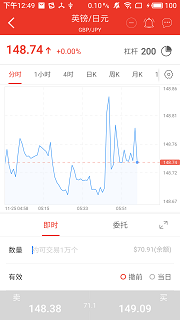
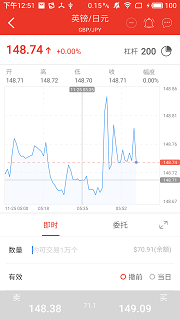
#### 原【天厚实盘】分时图
|
||
|
||
* 【天厚实盘】分时图_默认
|
||
|
||
|
||
|
||
* 【天厚实盘】分时图_长按
|
||
|
||
|
||
|
||
* 【天厚实盘】分时图_gif
|
||
|
||

|
||
|
||
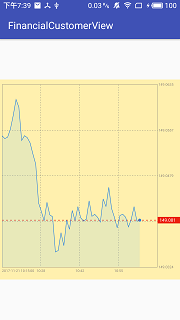
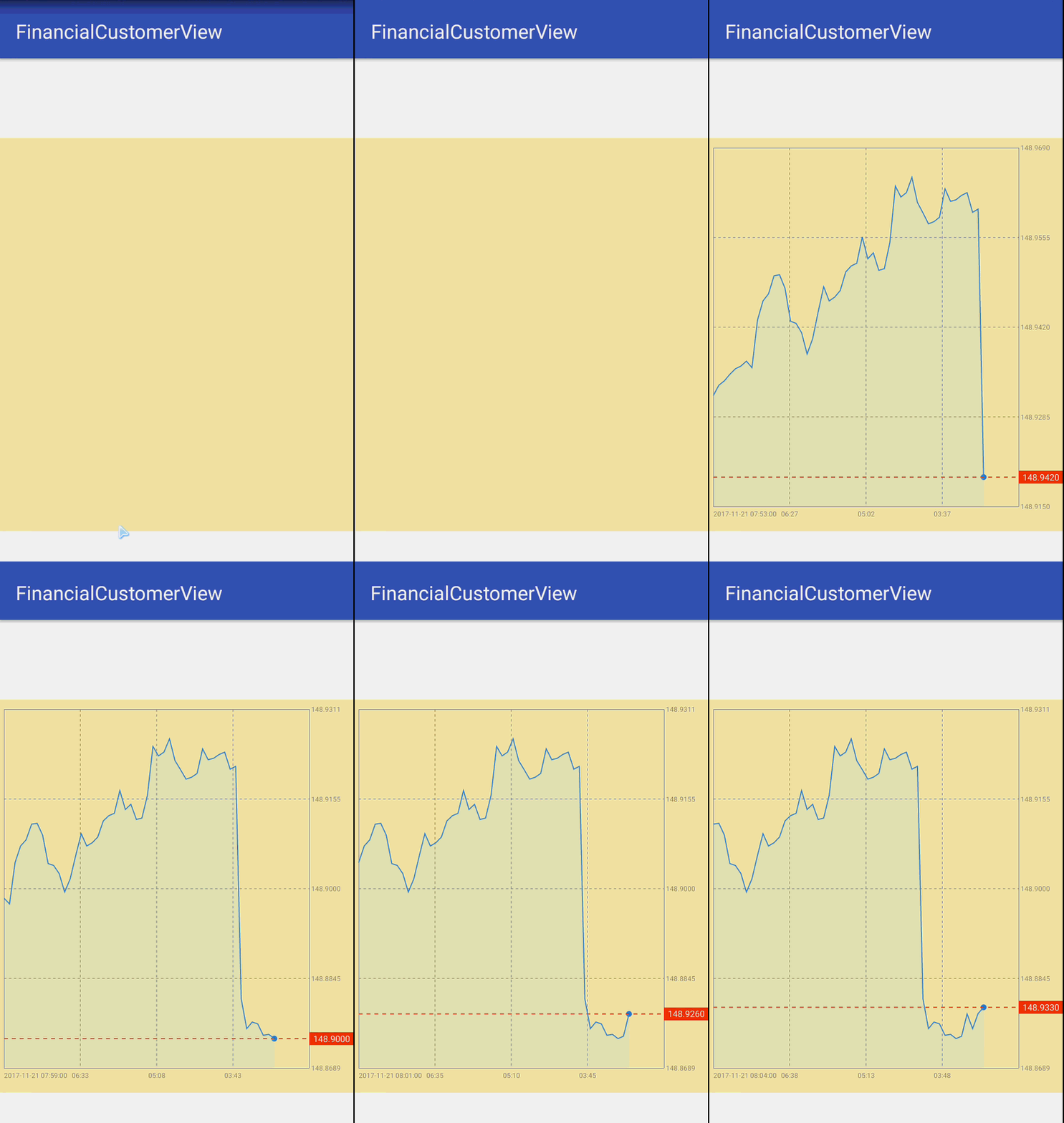
#### 仿分时图【TimeSharingView.java】
|
||
|
||
* 第一阶段,参数准备,外边框、内虚线、折线图等的绘制
|
||
|
||

|
||
|
||
* 第二阶段,x、y文字、实时横线和实时数据、下方透明阴影
|
||
|
||
|
||
|
||
* 第三阶段,实时数据更新分时图
|
||
|
||
|
||
|
||
* 第四阶段,长按十字线,左右移动分时图
|
||
|
||

|
||
|
||
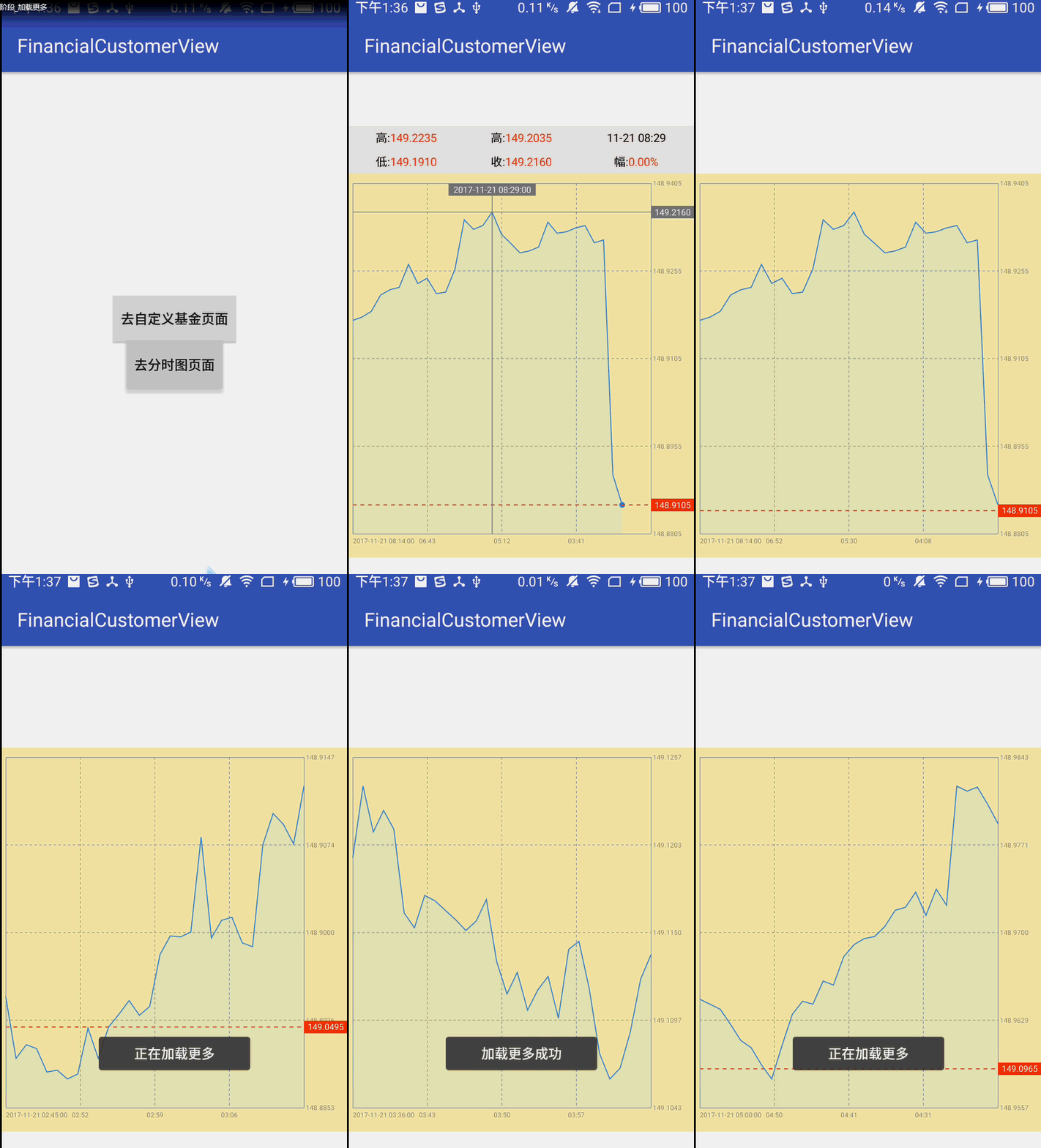
* 第五阶段,长按实时显示详细数据、加载更多处理、实时横线优化、滑动优化
|
||
|
||
|
||
|
||
* 第六阶段,缩放、代码整理、注释
|
||
|
||

|
||
|
||
|
||
|
||
## 长按回调、缩放问题、加载更多
|
||
#### 长按回调
|
||
* 在上一节,我们已经绘制出了长按的十字,也可以左右滑动。现在的需求是仿照【天厚实盘】长按在View上面绘制出按下点(十字中央)对应点的报价详情以及涨跌幅情况。这个地方的处理,有两种:直接在View上绘制;在布局中设置布局,然后把数据回调给使用者,再设置上对应数据。很明显,第二种方式更简单,也更灵活,这里采用第二种。特别注意需要回调除了当前点,还有上一个点,便于计算涨跌幅。套路:定义接口,设置回调,设置布局。
|
||
|
||
//长按的绘制逻辑以及回调
|
||
protected void drawLongPress(Canvas canvas) {
|
||
if (!mDrawLongPressPaint) return;
|
||
|
||
//长按的逻辑
|
||
....
|
||
|
||
//在这里回调数据信息
|
||
if (mTimeSharingListener != null) {
|
||
int size = mQuotesList.size();
|
||
if ((0 <= finalIndex && finalIndex < size) &&
|
||
(0 <= finalIndex - 1 && finalIndex - 1 < size))
|
||
//回调,需要两个数据,便于计算涨跌百分比
|
||
mTimeSharingListener.onLongTouch(mQuotesList.get(finalIndex - 1),
|
||
mQuotesList.get(finalIndex));
|
||
}
|
||
}
|
||
|
||
#### 长按回调
|
||
* 对于缩放问题的处理,真是操碎了心,思考了好久好久。所谓缩放,我们要知道两手指缩放的距离占View有效宽度的百分比,然后根据百分比计算新的有效可视个数,然后重绘。真的有这么简单吗?我们一直绘制的依据是确定起始位置和结束位置。当两个手指缩小视图时,真正的中心点在两指中间,因此起始位置要变,结束位置也要变。最后采用的方案是采用系统的`ScaleGestureDetector`监听手指,根据`detector.getScaleFactor()`确定缩放因子。缩放思路:所谓缩放,也是计算新的起始位置和结束位置。这里根据缩放因子detector.getScaleFactor()计算新的可见个数(x缩放因子即可)。当放大时,可见的数据集合的个数(A)应该减少。detector.getScaleFactor()(B的范围[1,2)),这个时候可以新的可见数据集合(C)可以考虑采用C=A-A*(B-1);当然这样计算是否准确,还需要商榷。思路简单,但是这里细节比较多,具体可以参考代码。
|
||
|
||
//缩放手势监听
|
||
ScaleGestureDetector.OnScaleGestureListener mOnScaleGestureListener =
|
||
new ScaleGestureDetector.SimpleOnScaleGestureListener() {
|
||
@Override
|
||
public boolean onScale(ScaleGestureDetector detector) {
|
||
//没有缩放
|
||
if (detector.getScaleFactor() == 1) return true;
|
||
|
||
//是放大还是缩小
|
||
boolean isBigger = detector.getScaleFactor() > 1;
|
||
|
||
//变化的个数(缩小或者放大),必须向上取整,不然当mShownMaxCount过小时容易取到0。
|
||
int changeNum = (int) Math.ceil(mShownMaxCount * Math.abs(detector.getScaleFactor() - 1));
|
||
|
||
//容错处理,省略
|
||
...
|
||
|
||
//计算新的开始位置。这个地方比较难以理解:拉伸了起始点变大,并且是拉伸数量的一半,结束点变小,也是原来的一半。
|
||
// 收缩,相反。可以自己画一个图看看
|
||
mBeginIndex = isBigger ? mBeginIndex + helfChangeNum : mBeginIndex - helfChangeNum;
|
||
if (mBeginIndex < 0) {
|
||
mBeginIndex = 0;
|
||
} else if ((mBeginIndex + mShownMaxCount) > mQuotesList.size()) {
|
||
mBeginIndex = mQuotesList.size() - mShownMaxCount;
|
||
}
|
||
|
||
mEndIndex = mBeginIndex + mShownMaxCount;
|
||
|
||
//只要找好起始点和结束点就可以交给处理重绘的方法就好啦~
|
||
seekAndCalculateCellData();
|
||
return true;
|
||
}
|
||
|
||
@Override
|
||
public boolean onScaleBegin(ScaleGestureDetector detector) {
|
||
Log.e(TAG, "onScaleBegin: " + detector.getFocusX());
|
||
//指头数量,过滤无用手势
|
||
if (mFingerPressedCount != 2) return true;
|
||
return true;
|
||
}
|
||
};
|
||
|
||
|
||
#### 加载更多
|
||
* 本身,加载更多是很简单的,只要判断移动的时候到最右端就去加载就好。可是,这里牵扯出来另外几个问题
|
||
* 滑动到最右边的时候,需要显示右侧的内间距和绘制小圆点(其它情况不需要显示)。
|
||
* 不再最右侧的时候,滑动时需要隐藏右侧间距;同时,来新数据后,不应该实时绘制View。
|
||
* 滑动到最左边时,需要加载更多。
|
||
* 加载更多触发可能在最左侧,但是加载过程中(加载过程可以左右滑动)可能又在最右侧。状态不确定。
|
||
|
||
* 这里的处理是定义滑动枚举类型,确认实时状态
|
||
|
||
enum PullType {
|
||
PULL_RIGHT,//向右滑动
|
||
PULL_LEFT,//向左滑动
|
||
PULL_RIGHT_STOP,//滑动到最右边
|
||
PULL_LEFT_STOP,//滑动到最左边
|
||
}
|
||
|
||
* 实时监听并记录状态,并且在触发加载更多时(最好设置一定阀值,比如剩余10个数据时就触发加载更多)
|
||
|
||
/**
|
||
* 移动K线图计算移动的单位和重新计算起始位置和结束位置
|
||
*
|
||
* @param moveLen
|
||
*/
|
||
protected void moveKView(float moveLen) {
|
||
//移动之前将右侧的内间距值为0
|
||
mInnerRightBlankPadding = 0;
|
||
|
||
mPullRight = moveLen > 0;
|
||
int moveCount = (int) Math.ceil(Math.abs(moveLen) / mPerX);
|
||
if (mPullRight) {
|
||
int len = mBeginIndex - moveCount;
|
||
//阀值
|
||
if (len < DEF_MINLEN_LOADMORE) {
|
||
//加载更多
|
||
if (mTimeSharingListener != null && mCanLoadMore) {
|
||
loadMoreIng();
|
||
mTimeSharingListener.needLoadMore();
|
||
}
|
||
}
|
||
//向右拉逻辑
|
||
...
|
||
} else {
|
||
//向左拉逻辑
|
||
...
|
||
}
|
||
//确认结束位置
|
||
mEndIndex = mBeginIndex + mShownMaxCount;
|
||
//开始位置和结束位置确认好,就可以重绘啦~
|
||
//Log.e(TAG, "moveKView: mPullRight:" + mPullRight + ",mBeginIndex:" + mBeginIndex + ",mEndIndex:" + mEndIndex);
|
||
seekAndCalculateCellData();
|
||
}
|
||
|
||
|
||
|
||
## 分时图绘制思路
|
||
* 整个分时图到这里基本全部完成了,包括如下功能:基本的边框、内部虚线、x/y周文字标示、走势折现、加载更多、左右滑动、滑动数据回调、缩放、实时横线价格展示等。
|
||
* 总代码行数1000+行,完全继承系统View,不依赖任何第三方。虽然也不是很多,但是第一次看肯定是懵逼的。下面大致简述思路。
|
||
* 首先是数据的模拟,为了更加符合真实的使用场景,我们把拿到的数据进行了“转换处理”。可以想象,真实使用场景,不可能你直接从服务端拿到的数据就可以刚好符合View的数据类型。至于获取数据、模拟网络环境、切线程、模拟实时Socket推数据等采用了Rx进行了处理(多说一句,Rx在线程切换真是好用到爆)。
|
||
* 基本点,我们会把拿到数据集合(包括推过来的实时数据)全部存到全局的List<Quotes>中,保证单一数据集合。定义可视范围的起始点mBeginIndex和结束点mEndIndex。有大致了解代码的同学,会看到整个View的大部分操作过程中,主要是计算起始点和结束点,然后重绘View。是的,实时加载数据、左右滑动、缩放、加载更多这些核心功能,其实都是为了计算新的起始位置和结束位置。
|
||
* 核心方法,核心方法全部都在`onDraw(Canvas canvas)`中完成,但是为了逻辑清晰,我们会单独绘制每一个业务功能,保证业务逻辑的清晰,方便修改和扩展。其它的,手势监控在`onTouchEvent(MotionEvent event)`和`ScaleGestureDetector mScaleGestureDetector`中完成。加载数据直接由使用者传递。
|
||
|
||
@Override
|
||
protected void onDraw(Canvas canvas) {
|
||
super.onDraw(canvas);
|
||
//Log.e("TimeSharingView", "onDraw: ");
|
||
//默认加载loading界面
|
||
showLoadingPaint(canvas);
|
||
if (mQuotesList == null || mQuotesList.isEmpty()) {
|
||
return;
|
||
}
|
||
drawOuterLine(canvas);
|
||
drawInnerXy(canvas);
|
||
drawXyTxt(canvas);
|
||
drawBrokenLine(canvas);
|
||
//长按处理
|
||
drawLongPress(canvas);
|
||
//长按情况下的时间和数据框
|
||
drawLongPressTxt(canvas);
|
||
}
|
||
|
||
|
||
* 关于绘图,绘图全部相对于View的左上角开始,在View全局中定义了宽度和高度以及内边距等,基本上在View中绘制任何线和图全部会相对这几个值进行操作,更多的是对位置的准确把握以及对边界的准确控制。
|
||
|
||
//控件宽高,会在onMeasure中进行测量。
|
||
int mWidth;
|
||
int mHeight;
|
||
//上下左右padding,这里不再采用系统属性padding,因为用户容易忘记设置padding,直接在这里更改即可。
|
||
float mPaddingTop = 20;
|
||
float mPaddingBottom = 50;
|
||
float mPaddingLeft = 8;
|
||
float mPaddingRight = 90;
|
||
//默认情况下结束点距离右边边距
|
||
float mInnerRightBlankPadding = DEF_INNER_RIGHT_BLANK_PADDING;
|
||
//为了美观,容器内(边框内部的折线图距离外边框线的上下距离)上面有一定间距,下面也有一定的间距。
|
||
float mInnerTopBlankPadding = 60;
|
||
float mInnerBottomBlankPadding = 60;
|
||
|
||
* 关于y轴最大最小值的确认,这个比较重要。如何保证分时图准确绘制不绘制出边界?如果数据的范围本来是[1,100],突然来了一个10000的数据怎么办?处理的手段是,每次拿到数据之后遍历,找到分时图**可视范围**内的最大值和最小值和View有效高度,算出来单位高度,然后根据每个点的值和最小值(最大值也可以)的差值计算应有的高度坐标即可。如果出现上述中的特别特别大的数据怎么办?那可能就绘制出一条直线咯(生产环境中有遇到)。
|
||
|
||
* 关于错误和调试,有阅读代码的同学可以在代码中看到大量的Log日志。写的过程中遇到了很多问题,由于有大量的数据还实时推数据并且实时刷新绘制,这个时候可能debug就很难发现问题,直接打Log是有效的手段,可以实时观察到数据的异常。当然,大部分问题直接卡断点就能定位到问题。
|
||
|
||
|
||
#### code
|
||
* [`https://github.com/scsfwgy/FinancialCustomerView`](https://github.com/scsfwgy/FinancialCustomerView "https://github.com/scsfwgy/FinancialCustomerView")
|
||
* 注:该项目会一直维护
|
||
* 绘制各种金融类的自定义View。
|
||
* 提供金融类自定义View的实现思路。
|
||
* 收集整理相关算法、文档以及专业资料。
|
||
* 另,蜡烛图(包括主图指标)大部分功能已经绘制出来啦,代码也进行了大量的重构。在分支:feature_candleview
|
||
|
||
|
||
|
||
|
||
|
||
|
||
|
||
|
||
|
||
|
||
|
||
|
||
|
||
|
||
|